この設定でできること
ゲーム音とマイク音を別トラックに保存するため、編集時に声だけ・ゲーム音だけを個別に調整できます。
- トラック 1:マイク音声
- トラック 2:ゲーム音声
作業の流れ
1キャプチャ設定 → 2音声を振り分け → 3録画設定
準備
OBSでゲーム音とマイク音を別々に録音する方法
ゲーム音とマイク音を別々の音声トラックに割り当てて録画すると、編集時にそれぞれの音量を個別に調整できます。
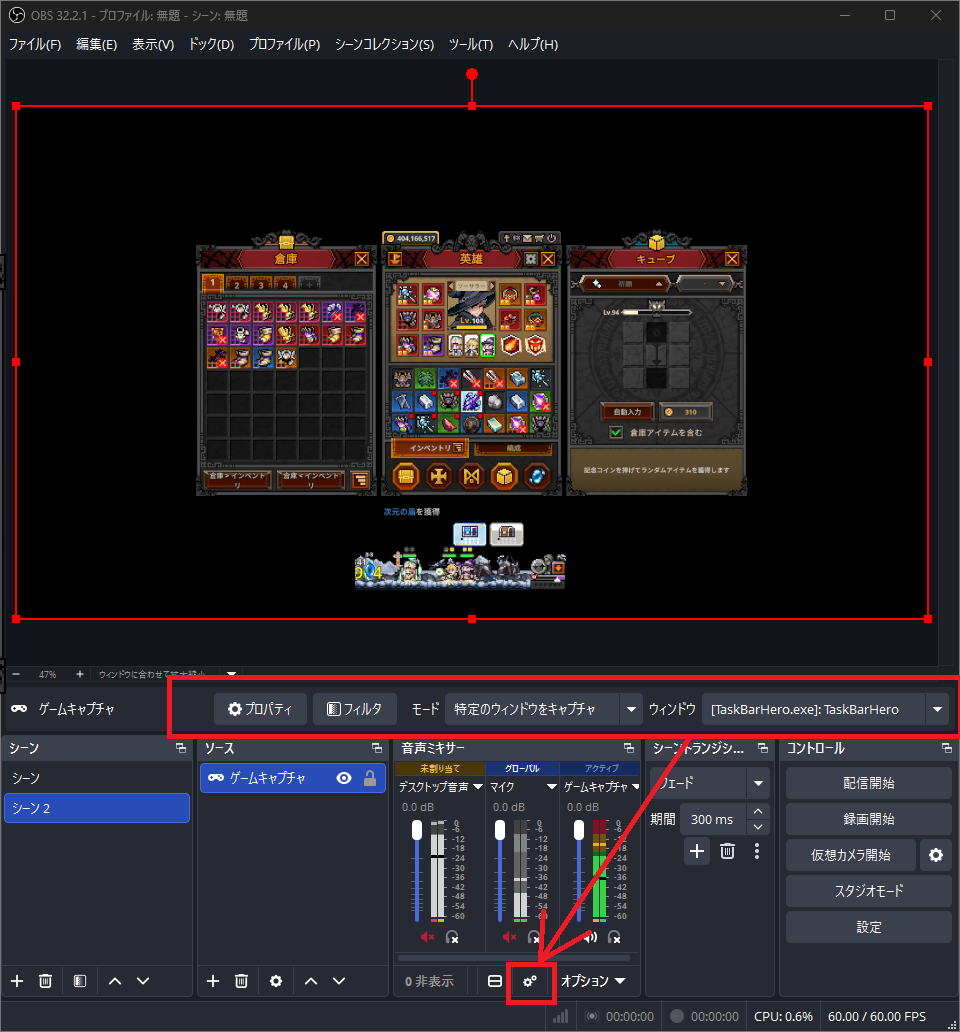
- 「ゲームキャプチャ」を追加し、録画するゲームのウィンドウを指定します。
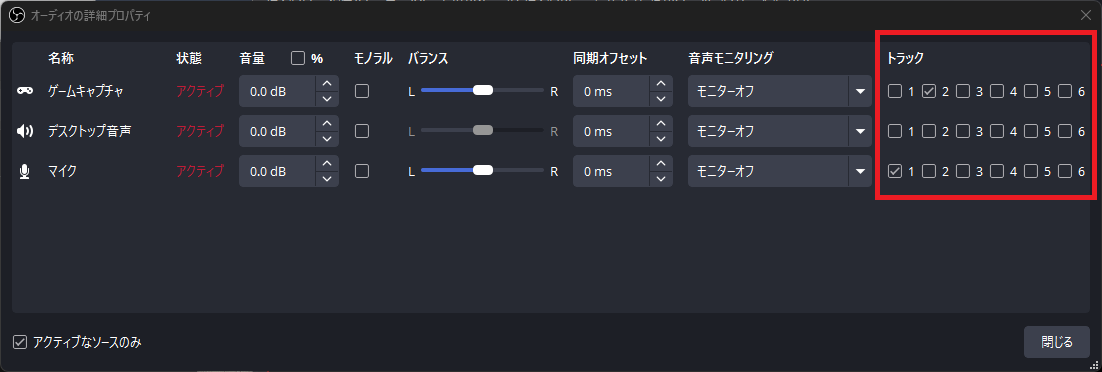
- 音声ミキサーの「オーディオの詳細プロパティ」で、マイクをトラック1、ゲーム音をトラック2に割り当てます。
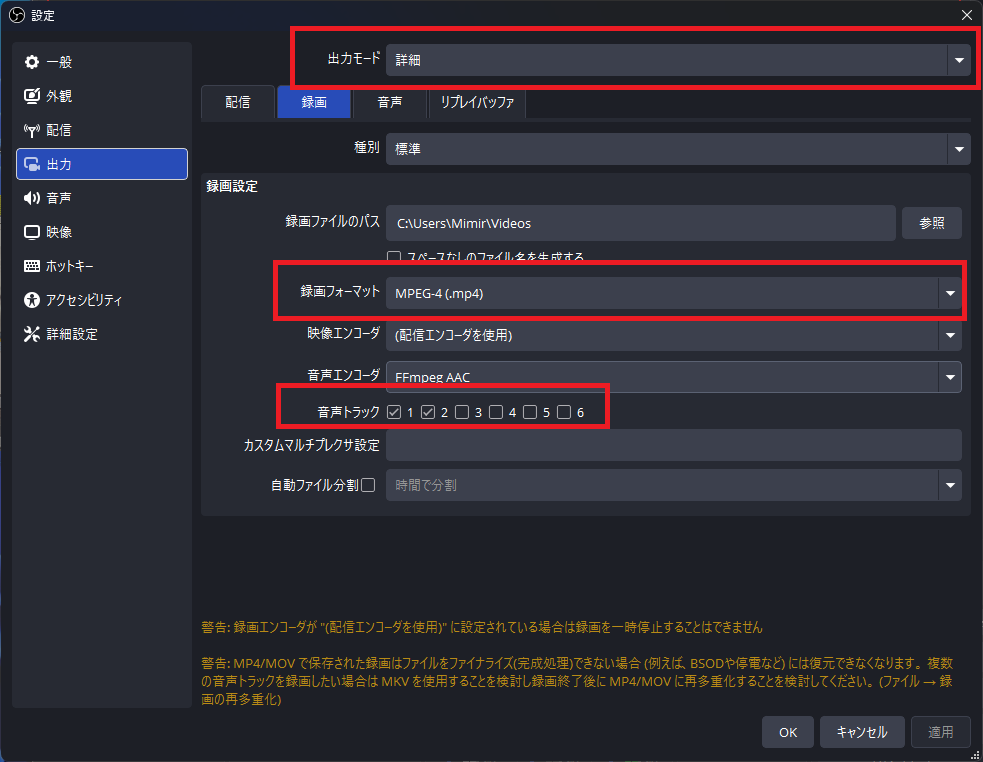
- 「設定」→「出力」→「録画」で、音声トラック1と2を保存対象にします。
- 録画したファイルを編集ソフトで開き、マイク音とゲーム音を別々に調整します。
このページでは、上の流れを4つの手順に分けて説明します。
01
ゲームをキャプチャ対象に設定する
OBSの「ソース」にゲームキャプチャを追加し、録画したいゲームのウィンドウを指定します。
設定のポイント:ゲームキャプチャのプロパティを開き、「モード」を特定のウィンドウをキャプチャに変更します。続いて「ウィンドウ」から対象のゲームを選択してください。
キャプチャ画像を表示
02
音声をトラックごとに振り分ける
音声ミキサー下部のメニューから「オーディオの詳細プロパティ」を開きます。
設定のポイント:マイクはトラック 1、ゲームキャプチャはトラック 2にチェックを入れます。不要なトラックのチェックは外し、音声が混ざらないようにします。
キャプチャ画像を表示
03
録画するトラックを指定する
「設定」→「出力」→「録画」を開き、録画ファイルに保存するトラックを選択します。
設定のポイント:「音声トラック」で1 と 2を有効にします。録画形式は、編集ソフトで扱いやすいMP4に設定します。
キャプチャ画像を表示
04
DaVinci Resolveでトラックを確認する
録画したMP4をDaVinci Resolveに読み込むと、マイク音声とゲーム音声が別々のオーディオトラックとして表示されます。
編集のメリット:声の音量を整える、ゲーム音を下げる、不要な音声だけをカットする、といった編集を独立して行えます。
キャプチャ画像を表示
.png)
設定完了
これで、映像・ゲーム音・マイク音を後から自由に調整できる録画データが作成できます。